Table of Contents
Устранение распространённых проблем при работе с приложением
В этой главе рассмотрены проблемы:
- Сообщение «Папка документов <имя вашего файла данных.files> не найдена!»
- Сообщение «Файл данных редактируется пользователем . Данные доступны только для чтения»
- Приложение открывается без данных, пустая таблица персон.
- Приложение не запускается или выдаёт сообщение «Critical error!» при запуске.
1. «Папка документов <имя вашего файла данных.files> не найдена!»
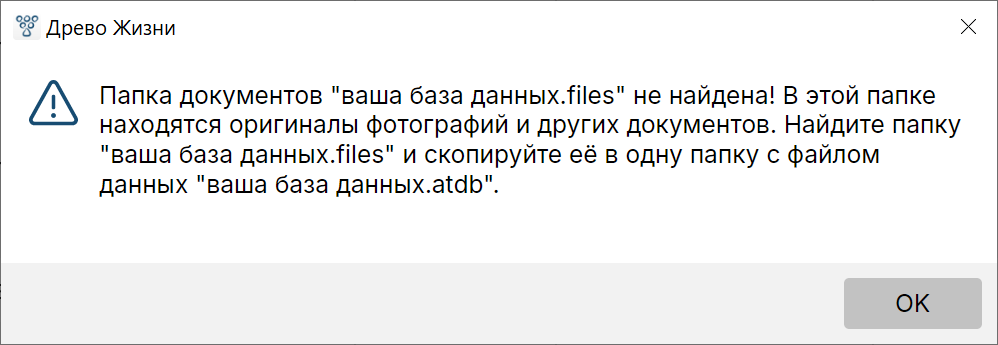
Что нужно знать При работе с программой файлы добавляемых фотографий и документов копируются в специальную папку с именем *.files, где * — имя вашего файла данных (файла, в котором сохранены данные по древу). Предупреждение об отсутствии папки возникает, если программа не может найти или открыть соответствующую папку.
Пример: для файла данных с названием «Моя семья» папка должна называться «Моя семья.files».
Причины возникновения предупреждения и способы их устранения
Ситуация 1. Открытие древа из сжатой папки (.zip)
Причина: данные не были извлечены из архива — у программы нет доступа к папке документов в сжатом виде.
Решение:
1. Закройте сообщение об ошибке, нажав «ОК».
2. Перейдите в меню «Файл» → «Восстановить из архива».
3. Укажите архив с данными (сжатую папку .zip).
4. Подтвердите выбор папки для извлечения данных, нажав «Выбор папки».
5. Дождитесь завершения извлечения данных. После этого древо откроется без предупреждения об отсутствии папки.
Ситуация 2. Открытие древа щелчком по ярлыку программы (не из сжатой папки)
Причина 1: имя папки документов не совпадает с именем файла данных.
Решение: переименуйте папку документов так, чтобы её имя полностью соответствовало имени файла с древом (с добавлением .files в конце). Пример: если файл данных называется «Моя семья» («Моя семья.atdb»), папка должна называться «Моя семья.files».
Причина 2: папка документов отсутствует в папке, где лежит файл данных древа.
Решение:
Вариант А. Если вы знаете, откуда был перемещён файл данных:
1. Найдите исходную папку, где ранее хранились данные.
2. Скопируйте папку документов (*.files) из исходной папки.
3. Вставьте скопированную папку в ту же папку, где сейчас находится файл данных.
Вариант Б. Если папку документов невозможно найти:
1. Извлеките данные из архивной копии.
2. Найдите в извлечённых данных папку документов (*.files).
3. Скопируйте эту папку.
4. Вставьте её в папку, где хранится текущий файл данных.
Дополнительные рекомендации:
1. Перед выполнением любых действий создайте резервную копию текущих данных (меню «Файл» → «Сохранить в архив»).
2. Убедитесь, что у вас есть права доступа к папкам, с которыми вы работаете.
3. При перемещении файлов всегда переносите вместе и файл данных, и соответствующую папку *.files — это предотвратит появление подобных ошибок в будущем.
2. "Файл данных редактируется пользователем ****. Данные доступны только для чтения"
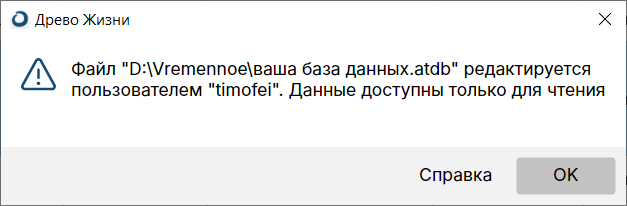
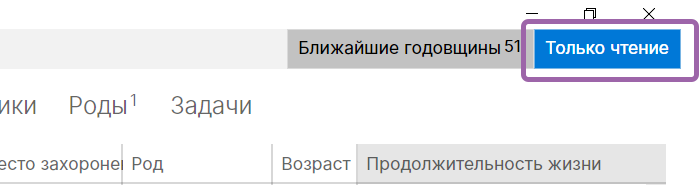
Ситуация 1. Одновременный доступ к файлу данных (при синхронизации через облако)
Причина: файл данных синхронизируется через облачное хранилище, и другой пользователь открыл его в программе «Древо Жизни».
Пояснение: при открытии файла данных программа создаёт в той же папке служебный файл с именем *.atdb.~lock. Этот файл служит «блокировкой» — он сигнализирует, что файл данных уже редактируется. Если другой пользователь открывает тот же файл, программа обнаруживает наличие файла *.atdb.~lock и переводит данные в режим «только для чтения».
Решение:
- Закройте у себя «Древо Жизни».
- Определите, какой пользователь в данный момент редактирует файл.
- Попросите этого пользователя закрыть файл в программе «Древо Жизни» (полностью выйти из программы или закрыть именно этот файл).
- Дождитесь завершения синхронизации изменений в облачном хранилище (обычно несколько секунд).
- Запустите «Древо Жизни» и попробуйте снова открыть файл — теперь он должен быть доступен для редактирования.
Ситуация 2. Ваш файл данных находится только локально, нет синхронизации с облаком и доступа у других пользователей, но получаете такое сообщение при открытии.
Причина: чаще всего это означает, что предыдущий сеанс работы с программой завершился аварийно. Из‑за этого программа не смогла удалить служебный файл блокировки *.atdb.~lock, и система по‑прежнему считает файл занятым.
Решение:
- Закройте программу «Древо Жизни», если она запущена.
- Перейдите в папку, где хранится ваш файл данных.
- Найдите файл с именем *.atdb.~lock (где * соответствует имени вашего файла данных). Например, для файла данных «Моя семья.atdb» файл блокировки будет называться «Моя семья.atdb.~lock».
- Удалите найденный файл блокировки. Не перепутайте его с файлом данных! Файл блокировки весит всего 1 Кб, а ваш файл данных весит несколько Мб. Следует удалять только файл блокировки

- Снова запустите программу «Древо Жизни».
- Откройте файл данных — теперь он должен быть доступен для редактирования.

3. Нет данных, открывается пустая таблица персон
Проблема: программа открывается пустая, без данных.
Причина: не открыт ни один файл данных.
Где может находиться файл данных Файл базы данных имеет расширение .atdb и может располагаться в следующих местах:
- По умолчанию — в папке My Family в документах пользователя (например: C:\Users\[Имя пользователя]\Documents\My Family). Там же хранится соответствующая папка документов (с именем *.files, где * — имя файла данных).
- На съёмном носителе (флешке) — если используется портативная версия программы «Древо Жизни» для флешки.
- В другом месте, выбранном пользователем при сохранении или переносе файла.
Как открыть файл данных
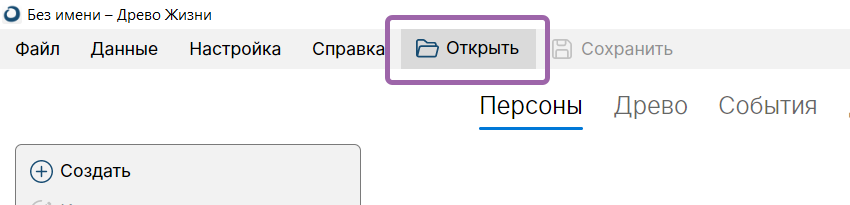
- В программе «Древо Жизни» нажмите кнопку «Открыть» над таблицей персон.
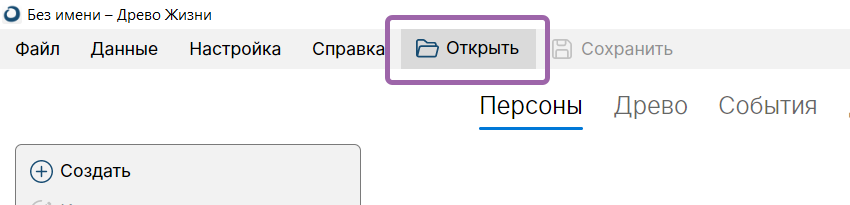
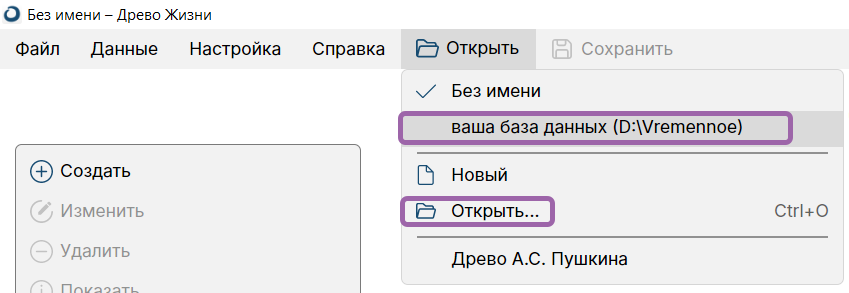
- В появившемся окне со списком недавних найдите и выберите файл вашего древа.
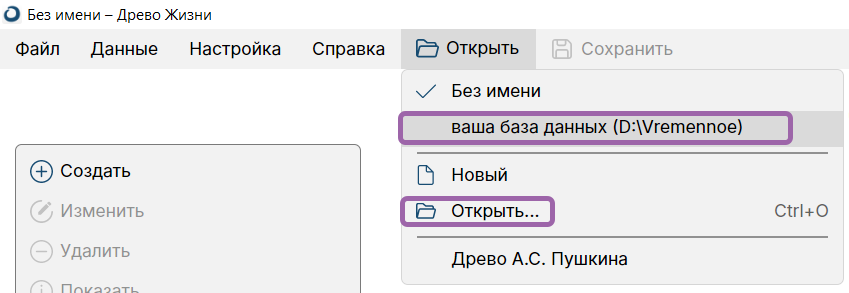
- Если файла нет в списке недавних, что снова нажмите «Открыть» и выберите ваш файл данных из папки, где он хранится и нажмите «Открыть» (или дважды щёлкните по файлу).


Что делать, если не помните, где на компьютере хранится файл
Способ 1. Поиск по компьютеру
- Откройте строку поиска в Windows (нажмите Win + S или используйте поиск в правом верхнем углу Проводника или в меню «Пуск»).
- Введите комбинацию *.atdb — это найдёт все файлы базы данных «Древа Жизни» на компьютере.
- В результатах поиска найдите нужный файл (ориентируйтесь на имя и дату изменения).
- Откройте его через программу «Древо Жизни» (см. раздел «Как открыть файл данных»).
Способ 2. Восстановление из резервной копии
Если файл не найден или повреждён, восстановите данные из архива:
- В программе «Древо Жизни» перейдите в меню «Файл» → «Восстановить из архива».
- В открывшемся окне найдите и выберите архив резервной копии (файл с расширением .zip).
- Укажите папку для извлечения данных (можно оставить предложенную по умолчанию).
- Нажмите «Выбор папки» для подтверждения выбора, далее программа извлечёт и откроет файл данных автоматически.
Полезные рекомендации
- Регулярно создавайте резервные копии: меню «Файл» → «Сохранить в архив». Это позволит быстро восстановить данные в случае потери или повреждения файла.
- Запоминайте или записывайте путь к файлу данных при его сохранении — так вы сэкономите время на поиск в будущем. Пусть к открытому в «Древо Жизни» файлу данных можно посмотреть в нижнем левом углу окна приложения.

- Организуйте хранение: создайте отдельную папку для всех файлов «Древа Жизни» (файлов .atdb и папок *.files) и храните их вместе.
- При работе с флешкой: всегда дожидайтесь завершения записи данных перед извлечением носителя — это предотвратит повреждение файла.

4. Ошибка при запуске приложения
Проблема: Приложение не запускается или выдаёт сообщение «Critical error!» при запуске.
Причина: не хватает прав для создания папок приложения.
Воспользуйтесь этой инструкцией.