Как не потерять семейную историю: облако, флешка или внешний диск
Как не потерять семейное древо: выбираем надёжное хранилище для вашей истории
Вы потратили месяцы или даже годы, собирая историю своей семьи. Беседовали с родственниками, изучали архивы, добавляли данные, подписывали фотографии, устанавливали связи. В вашем приложении «Древо Жизни» теперь сотни персон и уникальный материал, которого нет больше нигде. Но что, если компьютер завтра сломается?
Потеря данных — это не просто утрата файлов. Это утрата семейной памяти, которую невозможно восстановить. Поэтому вопрос хранения данных важен не только с технической, но и с этической точки зрения: вы взяли на себя ответственность передать эту информацию следующим поколениям.
В этой статье разбираем:
- возможные угрозы для ваших данных;
- правило резервного копирования 3-2-1;
- что лучше выбрать для хранения: облако, флешку или внешний диск;
- три формата сохранения в «Древо Жизни» и их назначение;
- пошаговый план защиты вашего семейного древа
Главная угроза — не вирус и не хакер
Чаще всего данные теряются не из-за хакеров, а по банальным причинам, которые встречаются в обычной жизни:
| Причина потери данных | Что это значит на практике |
|---|---|
| Поломка жёсткого диска | Диски могут выходить из строя без предупреждения через 3–5 лет работы |
| Случайное удаление | Перезаписал нужный файл, удалил не ту папку, отформатировал флешку |
| Кража или потеря устройства | Украли ноутбук, забыл флешку в кафе, потерял внешний диск |
| Вирусы и взломы | Вредоносная программа блокирует доступ к файлам |
| Пожар, потоп, другой форс-мажор | Дом затопило, произошел пожар, скачок напряжения повредил всю технику |
Важно понимать: чаще всего данные теряются не из‑за кибератак или вирусов, а по более прозаичным причинам — из‑за поломки оборудования или человеческой ошибки. Хорошая новость в том, что обе эти угрозы можно свести к минимуму: достаточно выработать простую привычку — регулярно создавать резервные копии.
Золотой стандарт: правило 3-2-1 для генеалога
В сфере IT и хранения данных золотым стандартом считается правило «3-2-1»:
- 3 копии данных
- 2 разных типа носителей
- 1 копия в другом географическом месте
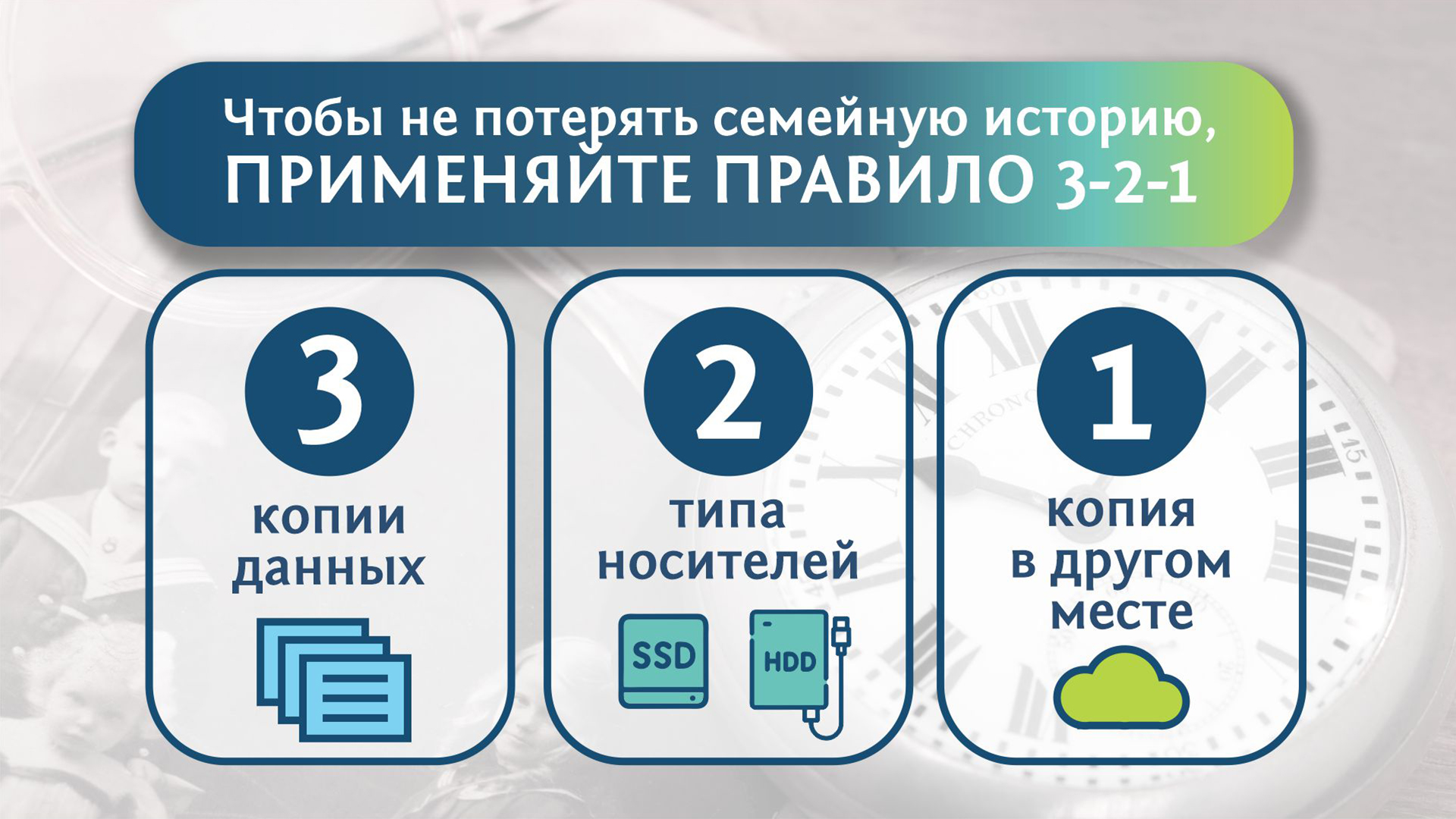
Объясним подробнее.
3 копии данных
Не следует ограничиваться единственным экземпляром генеалогического древа — следует хранить как минимум три копии на разных типах носителей.
Варианты размещения копий:
- рабочая — на локальном компьютере;
- резервная — на внешнем накопителе;
- запасная — в облачном хранилище либо у родственника/доверенного лица.
Такой подход соответствует правилу «3‑2‑1»: три копии, два разных типа носителей (внутренний и внешний диски), одна копия — в удалённом географическом местоположении (облачное хранилище).
2 разных типа носителей
Если обе копии лежат на похожих устройствах и в одном месте, их можно потерять одновременно — например, из‑за скачка напряжения, кражи или пожара. Поэтому важно, чтобы носители отличались по типу, а ещё лучше — чтобы они находились в разных местах.
Вот простые варианты, как это сделать:
- внутренний SSD и внешний HDD;
- внешний диск и облачное хранилище (Яндекс Диск, Google Drive);
- два внешних диска, но один держите в другом месте — например, у родственников или на работе.
1 копия в другом месте
Затопление, пожар, кража могут привести к утрате данных. Поэтому минимум одна копия должна лежать физически отдельно от места расположения основного устройства.
Наиболее удобный способ — использовать облачное хранилище. В качестве альтернативы подойдёт внешний накопитель, размещённый в надёжном месте — например, у родственников либо в сейфе на рабочем месте.
Где хранить данные: сравним варианты
У каждого способа хранения есть свои преимущества и недостатки. Оптимальным решением является комбинирование различных вариантов.
| Способ хранения | Преимущества | Недостатки | Рекомендуемая область применения |
|---|---|---|---|
| Внутренний диск (SSD/HDD) | Высокая скорость доступа к данным, постоянная доступность на устройстве | Риск выхода из строя | Хранение рабочей копии данных |
| Внешний USB диск | Сравнительно невысокая стоимость, значительный объём памяти | Вероятность потери, выхода из строя | Резервная копия дома |
| Флешка | Компактность, удобство передачи данных другому лицу | Низкая надёжность (риск внезапного выхода из строя), высокая вероятность утери | Перенос данных между устройствами, временное хранение (не рекомендуется для долгосрочного хранения) |
| Облако (Яндекс Диск, Google Drive, Dropbox) | Доступ к данным с любого устройства, защита от физической утраты носителя | Необходимость подключения к интернету, возможная плата за увеличенный объём хранилища | Хранение запасной копии данных, обеспечение синхронизации между устройствами |
Важное замечание о флеш-накопителях
Флешки не подходят для долгого хранения данных. У них ограниченный ресурс, они чувствительны к статическому электричеству и могут перестать работать без предупреждения.
Используйте флешку только для:
- переноса файлов с одного компьютера на другой;
- передачи копии данных родственнику или другому доверенному человеку;
- временного хранения информации.
Не стоит хранить на флешке единственную резервную копию вашего генеалогического древа — это ненадёжно.
Три формата сохранения в «Древо Жизни» и их задачи
Теперь перейдём к практике. В приложении «Древо Жизни» есть три способа сохранить вашу работу. Каждый решает свою задачу.
Программа хранит данные в двух связанных элементах:
- файле данных .atdb
- папке .files, где находятся фотографии и документы
Формат 1. Рабочий файл .atdb + папка .files
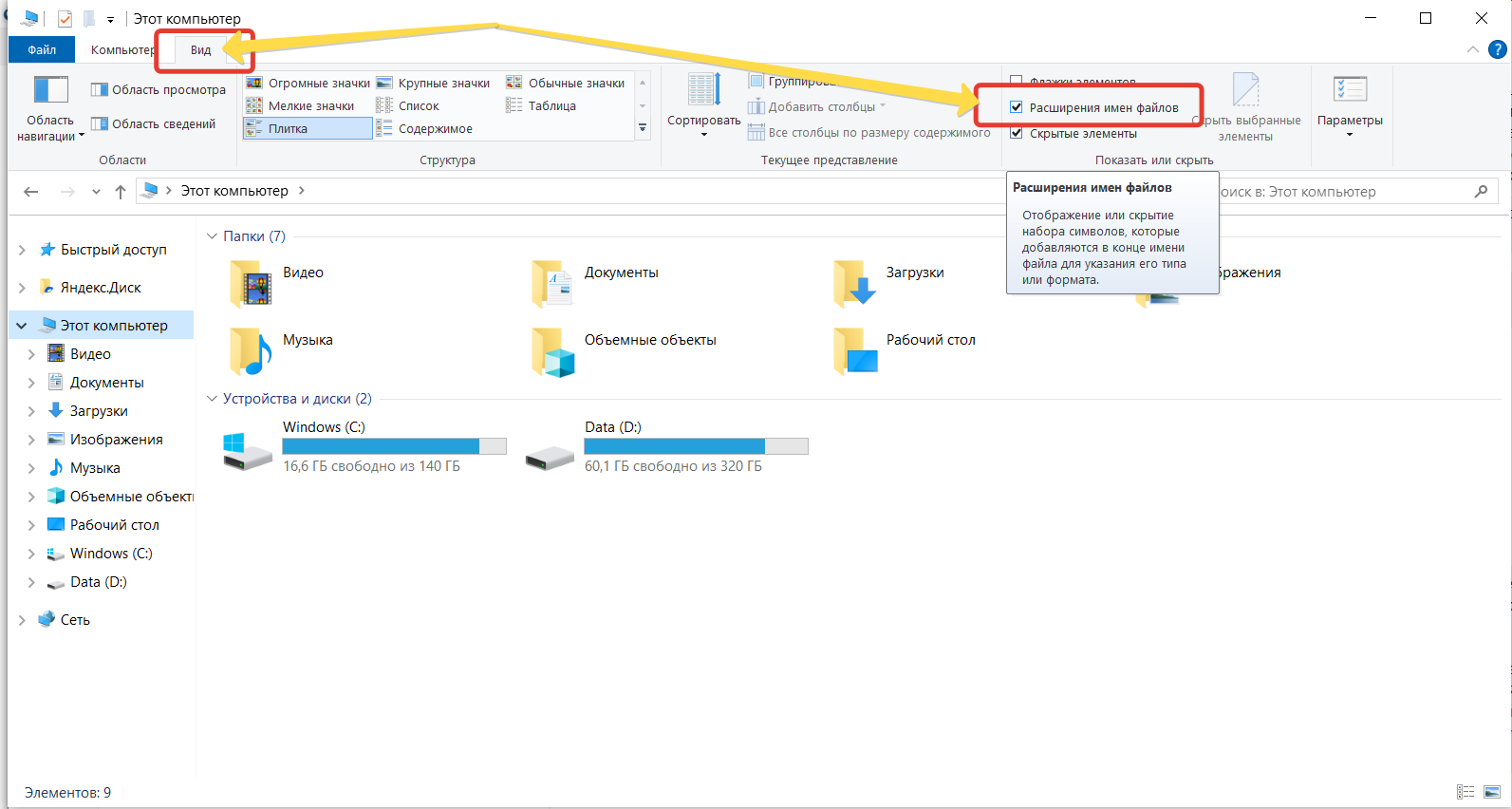
Важно: на большинстве компьютеров Windows по умолчанию скрыты расширения файлов. Поэтому файл «Моя_родословная.atdb» у вас может отображаться просто как Моя_родословная.
Чтобы видеть полные имена файлов:
- откройте любую папку в Проводнике Windows
- нажмите «Вид»
- включите пункт «Расширения имён файлов»
Это поможет не перепутать файл данных, архив и другие форматы.
Что это?
Родной формат приложения. Файл с расширением .atdb хранит все данные о персонах, событиях, связях. Рядом автоматически создаётся папка с тем же именем и добавлением «.files» — в ней лежат все фотографии, документы и медиафайлы.
Как работать?
- «Сохранить» (Ctrl+S) — обновляет текущий файл.
- «Сохранить как…» — создаёт копию: «Семейное древо.atdb».

Важнейшее правило:
Никогда не переносите и не копируйте файл .atdb без папки .files! Иначе вы получите древо без фотографий.
При переносе на другой диск или в облако кладите оба элемента рядом.
Зачем нужен?
Это ваша полная резервная копия всего исследования. Только этот формат сохраняет всё: и структуру, и медиа.
Формат 2. Архив .zip («Сохранить в архив…»)
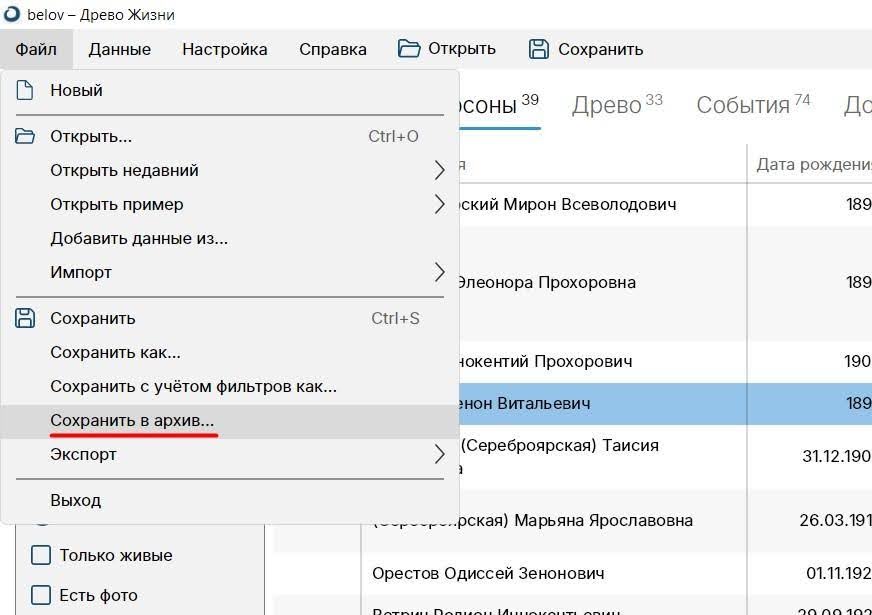
Что это?
Функция «Файл» — «Сохранить в архив…» упаковывает файл .atdb и папку .files в один ZIP-архив. Например, «Архив древа май.zip».

Как работать?
Чтобы открыть такой архив в приложении, щёлкните меню «Файл» — «Восстановить из архива»:
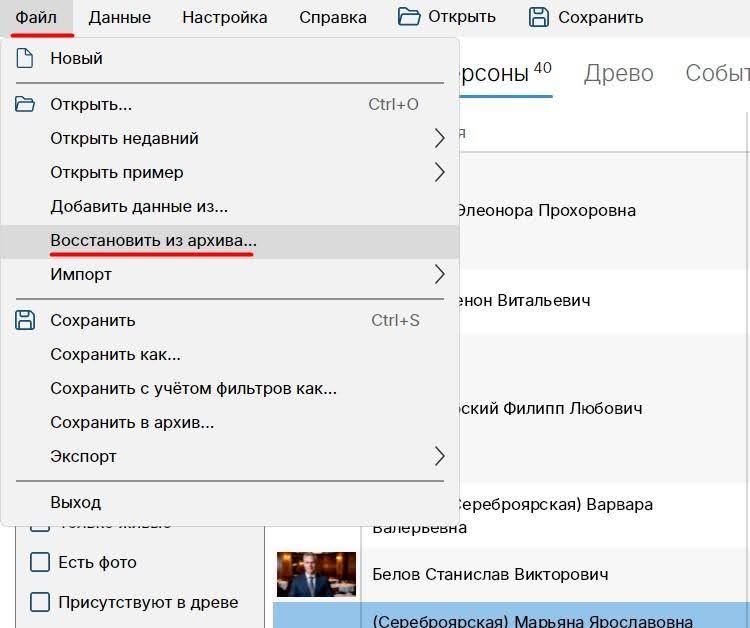
Затем укажите архив, например «Архив древа май.zip» и подтвердите папку, в которую будут извлечены файл данных и папка документов.
Зачем нужен?
- Удобно для отправки по электронной почте или в мессенджере — один файл вместо папки с множеством вложений.
- Подходит для долговременного архивирования на внешнем диске — всё лежит компактно.
Формат 3. Универсальный GEDCOM (.ged)
Что это?
GEDCOM — международный текстовый стандарт обмена генеалогическими данными. Его понимают большинство генеалогических программ и сервисов.
Что сохраняется:
- все персоны
- связи между персонами
- даты, места, события
- заметки и источники
- ссылки на фотографии и документы (но не сами файлы — см. ниже)
Что НЕ сохраняется:
- сами файлы фотографий и документов — в .ged их нет, как и в .atdb
- настройки оформления древа, цвета, шрифты
- миниатюры фотографий (в .atdb они есть, в GEDCOM — нет)
Важно: рядом с .ged создаётся папка для медиа.
Если при экспорте поставить соответствующую галочку, «Древо Жизни» создаст рядом с файлом .ged папку с именем имя_файла.ged.files и скопирует в неё все фотографии и документы. Сами ссылки в .ged ведут именно в эту папку.
Поэтому: сохранили или передали .ged — обязательно сохраните и папку .ged.files рядом с ним. Тогда при импорте в другую программу или на сайт фотографии тоже подтянутся. Главное, чтобы принимающий ресурс поддерживал импорт медиа из GEDCOM — это умеют не все.
Про совместимость: «Древо Жизни» использует стандарт GEDCOM версии 5.5.1 — её понимает большинство современных программ и сервисов.
Как экспортировать: «Файл» — «Экспорт» — «Gedcom».

Зачем нужен?
- Передать данные родственнику, который пользуется другой программой.
- Загрузить древо на генеалогические сайты для поиска совпадений.
- «Цифровая капсула времени» — формат GEDCOM с высокой вероятностью будет поддерживаться и дальше.
Совет: Делайте экспорт в GEDCOM раз в полгода и сохраняйте в надёжном месте. Это ваша страховка на десятилетия вперёд.
Готовая стратегия: как защитить ваше древо прямо сейчас
Используйте правило 3-2-1 с учётом форматов «Древо Жизни».
| Копия № | Где хранить | Формат |
|---|---|---|
| 1 | Рабочий компьютер (внутренний диск) | .atdb + папка .files |
| 2 | Внешний жёсткий диск (дома) | .zip архив + отдельно .ged |
| 3 | Облако (Яндекс Диск / Google Drive) | .zip архив + .ged |
Регулярный ритуал: что и как часто делать
Резервное копирование — это привычка. Вот простой план, который не отнимает много времени, но надёжно защищает ваше древо.
Каждый раз, когда поработали с древом (ежедневно / после каждого сеанса)
Нажмите «Файл» — «Сохранить» (или Ctrl+S). Это сохраняет изменения в рабочем файле.
Раз в неделю
Сделайте «Файл» — «Сохранить как…» с сегодняшней датой в названии, например:
«Семья_Ивановых_2026-04-20.atdb»
Скопируйте этот файл .atdb и папку .files с тем же именем на внешний жёсткий диск.
Раз в месяц
Создайте .zip архив через «Файл» — «Сохранить в архив…» и загрузите его в облако (Яндекс Диск, Google Drive).
Раз в полгода
Сделайте экспорт в универсальный формат GEDCOM (.ged) через «Файл» — Экспорт» и тоже положите в облако.
Что делать, если случилось самое страшное
Ситуация А. Компьютер не включается, но диск «жив».
Достать диск, подключить к другому компьютеру, скопировать файл .atdb и папку .files.
Ситуация Б. Диск «умер», но есть внешняя копия.
Купить новый диск, восстановить с внешнего.
Ситуация В. Дома всё сгорело / украдено.
Купить новый компьютер, зайти в облако, скачать .zip архив и восстановить данные из архива в «Древо Жизни»: меню «Файл» — «Восстановить из архива».
Ситуация Г. Все современные носители устарели через 20 лет, а у вас остался только .ged.
Найти любую генеалогическую программу (сервис) будущего, импортировать данные из файла .ged.
Итог: ваша семейная история — это наследие
Вы не просто нажимаете «Сохранить». Вы передаёте будущим поколениям возможность узнать свои корни. Соблюдайте правило 3-2-1 — и ваша семейная история станет не просто файлом на компьютере, а сохранённым и готовым к передаче наследием.
И ещё один способ — самый надёжный: книга
Лучшее сохранение — это книга. Бумажная книга переживёт любые форматы и носители: её можно передавать из рук в руки, дарить родственникам, отдать в семейный архив, в музей или библиотеку. Начать книгу проще всего прямо из «Древо Жизни»: сохраните отчёт «Родословная роспись» — и у вас уже есть готовая основа для семейной летописи: разделенное на поколения описание каждого члена семьи с фотографиями, датами, событиями, ссылками на источники и т.д. Распечатайте схему древа и добавьте её в книгу.
Что дальше
Скачать «Древо Жизни» и настроить регулярные бэкапы.
Пройти бесплатный курс на Stepik, где мы разбираем сохранение на практике: «Древо Жизни»: быстрый старт
